AI 能力
龙鳞内置一个 AI 能力,用来生图、去背景、拆图。它出现在界面底部。
唤起 AI 面板
- 界面底部有一个浮动的 ✨ AI 生成 胶囊按钮(Pill)。
- 点击它,或从任意位置按
Ctrl+K(Mac⌘K),底部会升起 AI 面板。 - 按钮可拖到画布左右边缘并自动吸附,位置会被记住。
- 按钮有 4 种状态:空闲(蓝色呼吸光晕)/ 生成中(进度环)/ 完成(红点角标)/ 错误(红色边框)。
龙币与余额
AI 功能消耗应用内代币 龙币。
- 面板标题栏常驻显示当前余额,例如
💰 1,234。 - 每次生成前会显示预计花费,余额不足时按钮禁用并提示充值。
- 生成成功后余额自动扣减。
- 点标题栏的 📜 明细 按钮,可查看龙币明细。
三个主功能标签
面板内有三个能力:生图 / 去背景 / 拆图。(生图标签下可选具体模型。)
生图(文生图 / 图生图)
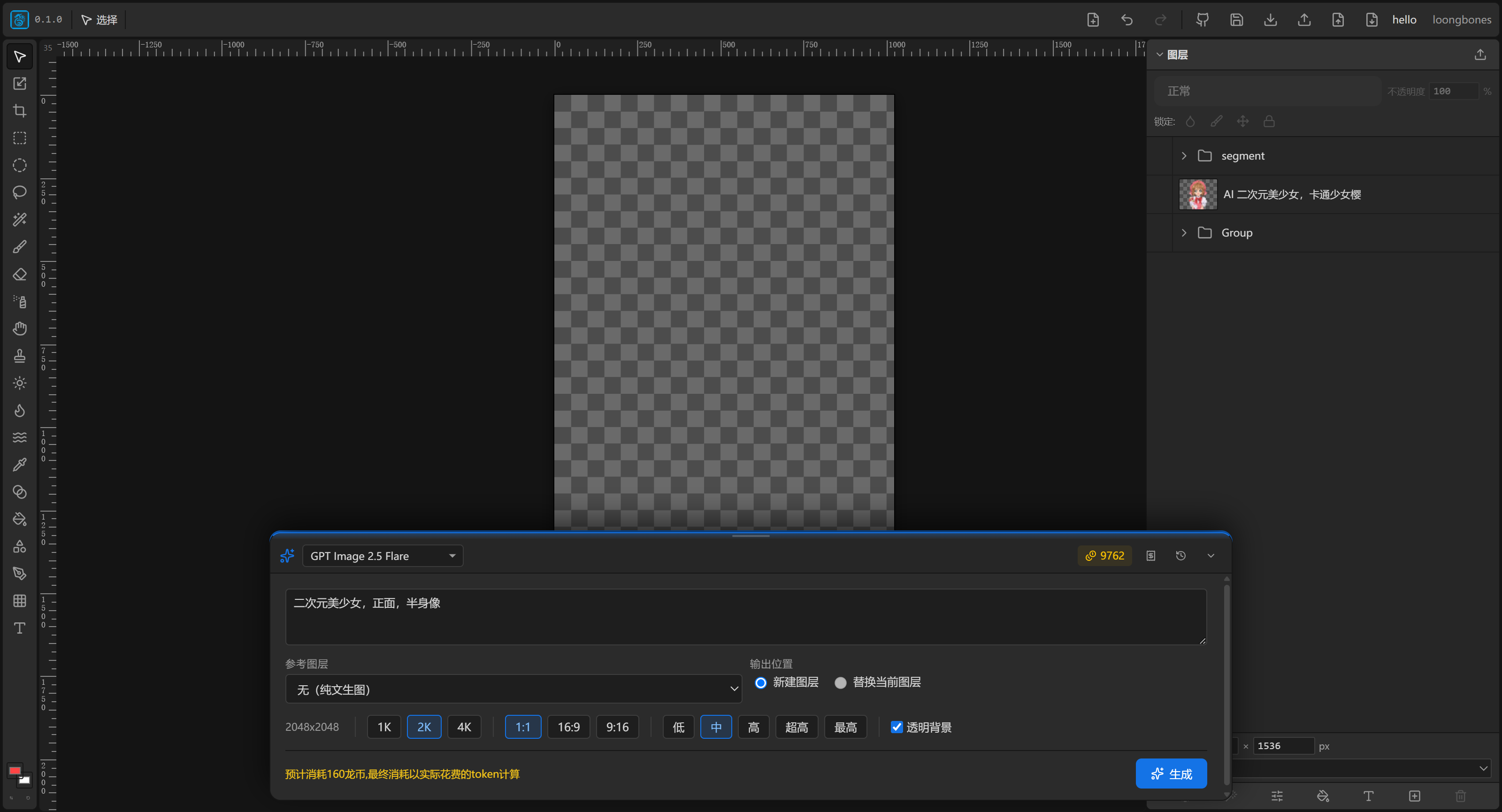
生图表单包含:
- 提示词(Prompt):用自然语言描述你想要的图像。
- 参考图层:
无(纯文生图)或当前选中图层(图生图)。 - 输出位置:
- 新建图层:生成结果作为新图层加入(文生图默认)。
- 替换当前图层:用结果替换你选中的图层(选"无参考"时此选项自动禁用)。
- 尺寸:选分辨率档(如 1K/2K)+ 宽高比(如 1:1、16:9),下方实时显示真实像素尺寸。
- 质量档(模型支持时)与透明背景(模型支持时)。
- 预计 / 生成按钮:显示花费并触发生成。
典型用法:
- 文生图:参考=无,输出=新建图层,写提示词,选尺寸,点生成 → 得到一张新图。
- 图生图(新建):先选中一个图层,参考=当前选中,输出=新建 → AI 基于它生成变体,作为新图层。
- 图生图(替换):参考=当前选中,输出=替换当前 → 直接改写选中图层(变换后仍保留图层的位置/大小)。
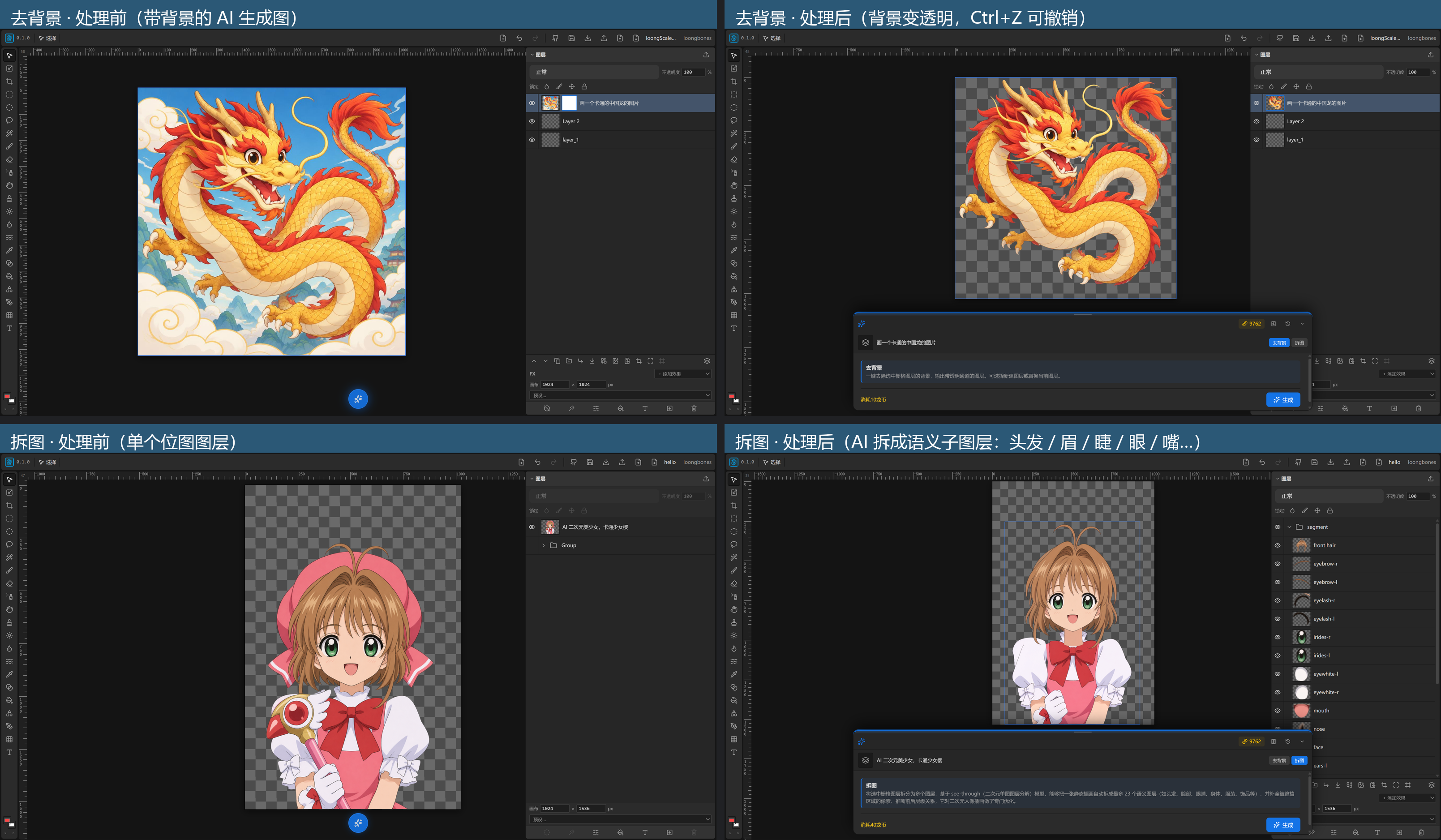
去背景
- 选中一个位图图层后,在上下文条点 去背景 标签。
- 一键把图层的前景抠出来、背景变透明,结果替换当前图层(图层变换/位置保留)。
- 去背景同样消耗龙币并记录明细,且可一键撤销(
Ctrl+Z)。 - 如果不想去背景,可以再次点击 去背景 标签,会回到生图界面。
拆图
- 选中一个位图图层,在上下文条点拆图 标签。
- AI 会把一张图拆成多个独立部分,返回的是一个分层 PSD,龙鳞会自动导入为多个图层。
- 拆图使用开源框架 See-Through ,单张图像分解为经过完整补全、语义上彼此独立的图层,并推断其绘制顺序——最多可达23个图层,包括头发、面部、眼睛、服装、配饰等, 针对卡通人像效果较好,其他类型的拆图不建议使用。
- 如果不想拆图,可以再次点击 拆图 标签,会回到生图界面。
生图历史与"删了也能加回来"
面板标题栏右侧有一个 历史(🕘) 按钮。点开后可以看到当前作品的全部生图历史(云端记录),包括文生图、图生图、去背景、拆图等每一次生成。
重要:AI 生成的图片即使从图层里删掉了,也能加回来。
- 在生图历史列表里,每条记录都带缩略图与操作类型;
- 点该条记录上的 「添加」 按钮,就可以把那次生成的图片再次添加到画布(作为新图层);
- 拆图(分割成多图层)的结果同样可以再次添加 —— 历史里那条拆图记录,点「添加」后会重新导入成多个图层。
这样你不用担心"生成后手滑删了图层就找不回",随时都能从生图历史里把图片 / 拆图结果重新拉回来。
未登录 / 配额 / 错误处理
- 未登录时点击 AI 按钮会引导你登录;登录后按钮才可用。
- 余额不足:按钮禁用并提示充值。
- 生成失败:底部按钮变红并显示原因(如内容违规、超时、网络错误等),点一下回到正常状态。