画布与视图
缩放与平移
- 缩放:滚动鼠标滚轮,以光标位置为中心放大/缩小。缩放范围从 5% 到 2000%,足够看细节也看全局。
- 平移:按住 空格键 拖动,或者使用鼠标右键拖动,即可临时切换到抓手移动画布。
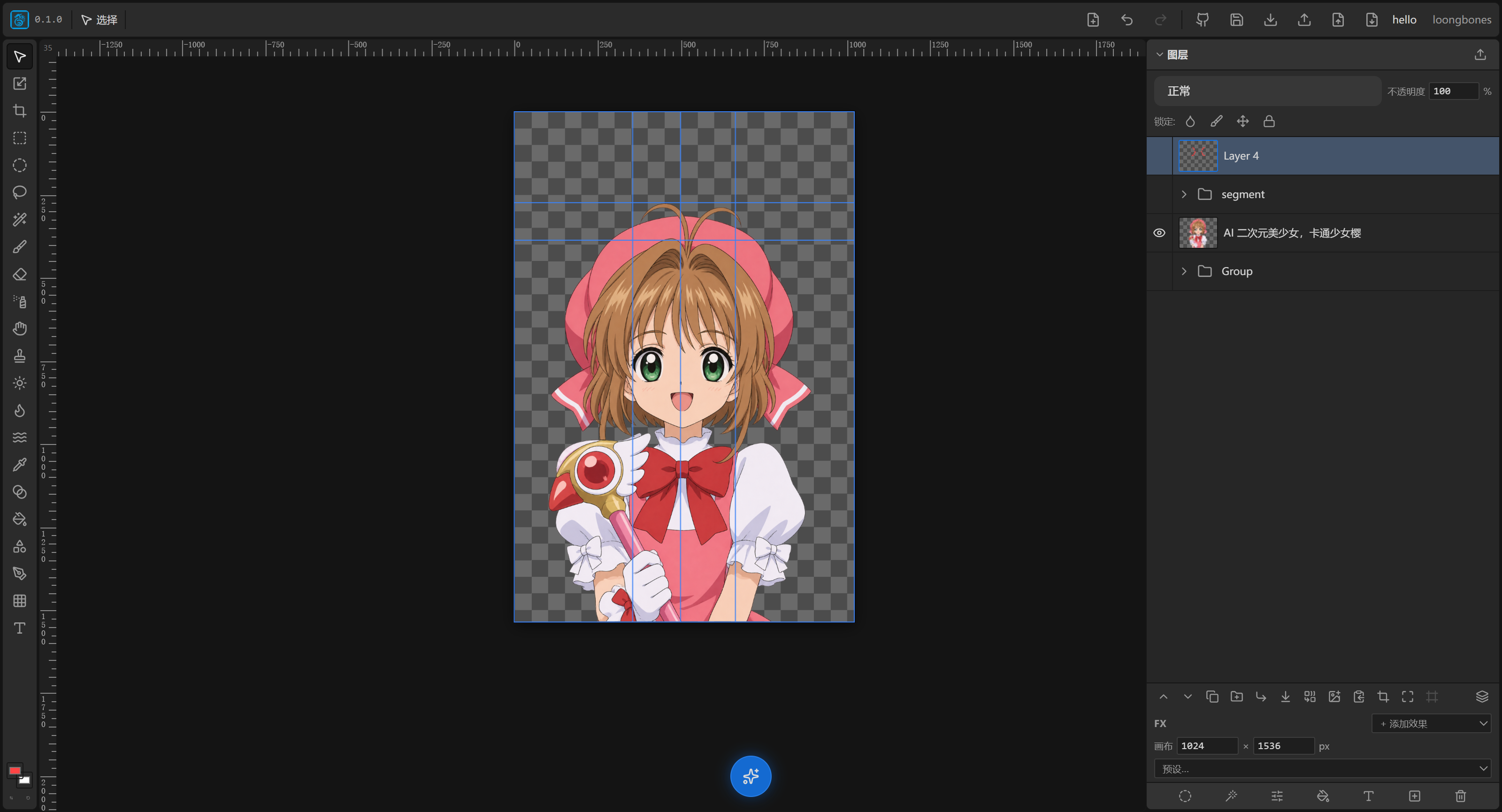
- 百分比:左上角,水平和垂直标尺的交接区域,显示当前的缩放百分比。
- 适配视图:点击左上角,水平和垂直标尺的交接区域(显示当前的缩放百分比)可一键让画布内容缩放到刚好铺满窗口。
画布尺寸与预设
在右侧图层面板的 Canvas 区域可以设置画布宽高(范围 64–4096 像素)。同时提供多组组预设,直接选不用手填:
- 网页(Web):头像、排行榜、半页、矩形、摩天大楼等广告位尺寸
- 显示器(Display):XGA 到 DCI 4K
- 手机(Phone):18.5:9 等主流比例
- 其它(Misc):CD 封面等
- 一键适配:选中一个图层,在设置画布宽高的右边出现适配按钮,点击后会让画布自动适配到和当前选中图层的宽高一致。
标尺与参考线
- 画布上方和左方有标尺(Ruler),显示刻度与当前指针位置(蓝色三角标记)。
- 可以拖出参考线辅助对齐。
网格与吸附
- 移动图层会自动"咔哒"对齐到辅助线、画布边缘、中心或其它图层的边与中心。
- 吸附还能对齐"边缘、间隙、等间距",做规整排版很方便。
- 在变换工具(R)的属性栏里可以设置吸附网格大小(0 表示关闭)。